إعدادات الرموز الشريطية
قم بتكوين كيف يكتشف نظام نقاط البيع و يعالج إدخال ماسح الرموز الشريطية.
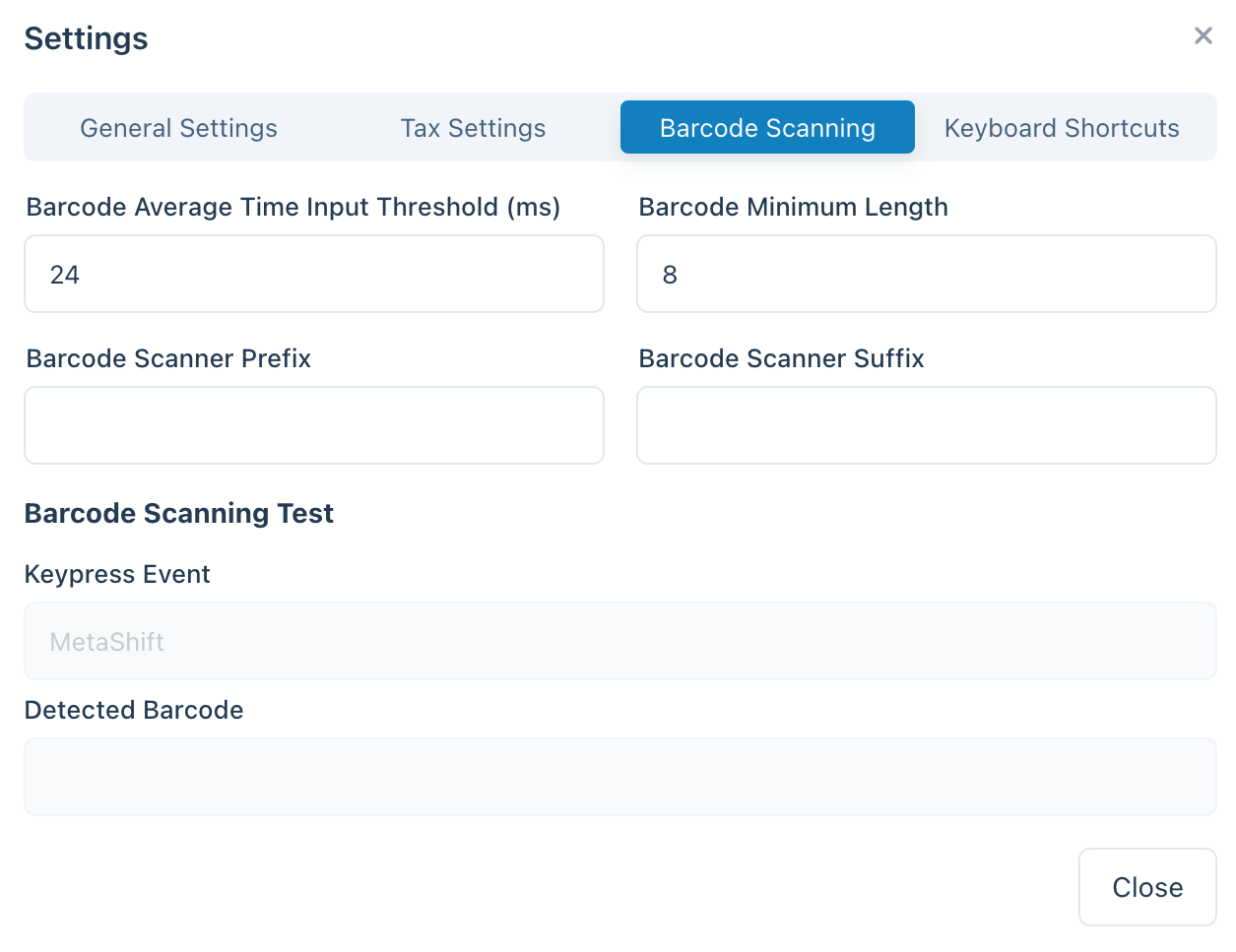
إعدادات مسح الرموز الشريطية
كيف تعمل اكتشافات الرموز الشريطية
تتصرف معظم ماسحات الرموز الشريطية مثل لوحة المفاتيح المتصلة بجهازك. عند مسح رمز شريطي، يكتشف نظام نقاط البيع أن الشخصيات تم إدخالها أسرع من الكتابة العادية. يستخدم هذه "الضغطات السريعة على المفاتيح" لتحديد الإدخال على أنه مسح رمز شريطي.
الإعدادات
| الإعداد | الوصف |
|---|---|
| متوسط وقت الإدخال | السرعة التي يجب أن يتم بها الإدخال (بالم milliseconds) ليتم احتسابها كرسم شريطي. قيم أقل = الإدخال السريع المطلوب |
| الطول الأدنى | المدة التي يجب أن تكون عليها سلسلة الأحرف المستمرة لتُعتبر رسمًا شريطيًا |
| إزالة البادئة | الأحرف التي يجب إزالتها من بداية الرموز الشريطية الممسوحة |
| إزالة اللاحقة | الأحرف التي يجب إزالتها من نهاية الرموز الشريطية الممسوحة |
إزالة البادئات / اللاحقات
إذا كان الماسح الخاص بك يضيف أحرفًا إضافية (مثل بادئة أو لاحقة)، يمكنك إزالتها تلقائيًا بحيث يبقي فقط الرمز الشريطي الرئيسي.
مثال: إذا كان الماسح الخاص بك يضيف "A" قبل كل رمز شريطي و "Z" بعده، قم بتكوين:
- إزالة البادئة:
A - إزالة اللاحقة:
Z
استكشاف الأخطاء وإصلاحها
لم يتم اكتشاف الرمز الشريطي
- الماسح بطيء جدًا: حاول زيادة قيمة "متوسط وقت الإدخال"
- الرمز الشريطي قصير جدًا: حاول تقليل قيمة "الطول الأدنى"
- أحرف إضافية: تحقق مما إذا كان الماسح الخاص بك يضيف بادئات / لاحقات
تم اكتشاف الكتابة العادية كرسم شريطي
- الكتابة سريعة جدًا: حاول تقليل قيمة "متوسط وقت الإدخال"
- الإدخال طويل جدًا: حاول زيادة قيمة "الطول الأدنى"