العملاء
تتطلب شاشة العملاء WCPOS Pro. يمكن للمستخدمين المجانيين اختيار العملاء الحاليين للطلبات ولكن لا يمكنهم عرض القائمة الكاملة للعملاء أو تعديل تفاصيل العملاء.
توفر شاشة العملاء إدارة شاملة للعملاء مباشرة داخل نظام نقاط البيع. يمكنك عرض وتعديل وإنشاء العملاء دون الحاجة للانتقال إلى لوحة إدارة WooCommerce.
نظرة عامة على الواجهة
إجراءات العنوان
في أعلى الشاشة:
- شريط البحث - ابحث عن العملاء بالاسم، أو البريد الإلكتروني، إلخ.
- إضافة عميل () - إنشاء عميل جديد
- إعدادات العرض () - تكوين الأعمدة المرئية
جدول العملاء
تظهر المنطقة الرئيسية العملاء مع:
- الصورة الرمزية - صورة ملف تعريف العميل (أو صورة افتراضية)
- الاسم الأول - الاسم الأول للعميل
- الاسم الأخير - الاسم الأخير للعميل (قابل للفرز)
- البريد الإلكتروني - عنوان البريد الإلكتروني للتواصل
- عنوان الفاتورة - عنوان الفاتورة الكامل
- تاريخ الإنشاء - متى تم إضافة العميل
- ال إجراءات - قائمة الخيارات الثلاثية النقاط
التذييل
- عدد العملاء مع زر المزامنة (). اضغط لفترة طويلة لخيارات المسح والتحديث
الميزات الرئيسية
بحث العملاء
ابحث عن العملاء بسرعة عن طريق:
- الاسم الأول أو الاسم الأخير
- عنوان البريد الإلكتروني
- معلومات العنوان
إضافة عميل جديد
إنشاء عملاء مباشرة من نظام نقاط البيع:
- انقر على أيقونة في العنوان
- املأ تفاصيل العميل
- احفظ العميل الجديد
سيتم إنشاء العميل في WooCommerce ومتاحة immédiatement للطلبات.
تعديل العميل
تحديث معلومات العميل:
- انقر على قائمة الخيارات الثلاثية النقاط على عميل
- اختر تعديل
- عدل التفاصيل (الاسم، البريد الإلكتروني، العناوين)
- احفظ التغييرات
تتزامن التغييرات مع WooCommerce تلقائيًا.
إعدادات العرض
انقر على أيقونة المنزلقات () لتخصيص الأعمدة المرئية.
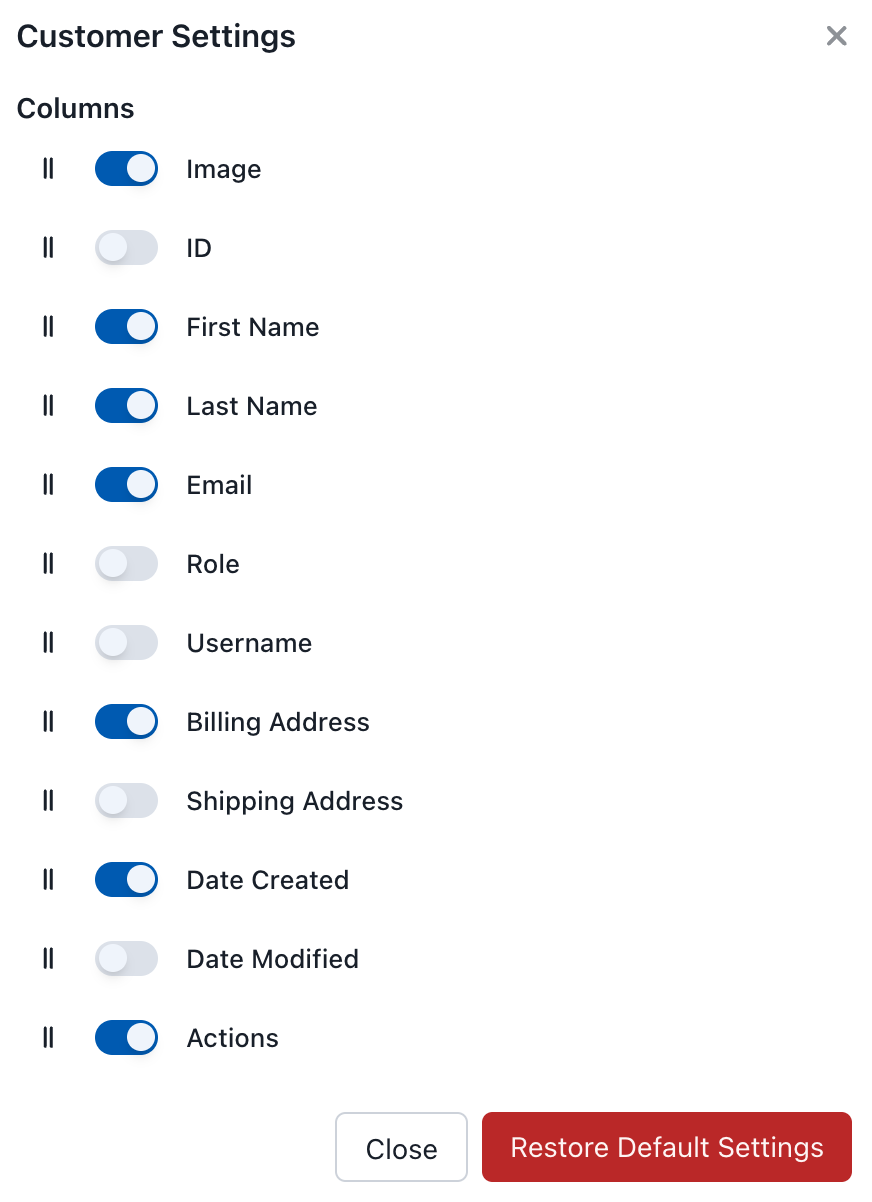
إعدادات عرض العملاء
الأعمدة المتاحة
| العمود | الوصف |
|---|---|
| الصورة | الصورة الرمزية للعميل |
| المعرف | معرف عميل WooCommerce |
| الاسم الأول | الاسم الأول للعميل |
| الاسم الأخير | الاسم الأخير للعميل |
| البريد الإلكتروني | عنوان البريد الإلكتروني |
| الدور | دور المستخدم (عميل، مشترك، إلخ.) |
| اسم المستخدم | اسم المستخدم في WordPress |
| عنوان الفاتورة | معلومات الفاتورة |
| عنوان الشحن | معلومات الشحن |
| تاريخ الإنشاء | متى تم إضافة العميل |
| تاريخ التعديل | آخر تحديث |
| ال إجراءات | تعديل، مزامنة، حذف |
إجراءات العميل
انقر على قائمة الخيارات الثلاثية النقاط (⋮) لخيارات:
- تعديل - تعديل تفاصيل العميل
- مزامنة - تحديث بيانات العميل من الخادم
- حذف - إزالة من قاعدة البيانات المحلية
سيؤدي حذف عميل من نظام نقاط البيع إلى إزالته محليًا فقط. سيظل العميل موجودًا في WooCommerce وسيظهر مرة أخرى في المزامنة التالية.
استخدام العملاء في الطلبات
لتعيين عميل إلى طلب:
- في لوحة التسوق، انقر على شارة العميل
- ابحث عن العميل بالاسم أو البريد الإلكتروني
- اختر العميل
- الآن، العميل مرتبط بالطلب
سيتم استخدام معلومات العميل (عناوين الفاتورة/الشحن) تلقائيًا للطلب.
المزامنة
تتم مزامنة بيانات العملاء بين نظام نقاط البيع و WooCommerce:
- تحديثات في الوقت الحقيقي - تتزامن التغييرات عبر جميع الأجهزة
- تكامل WooCommerce - يتم تخزين العملاء في WooCommerce
- قدرة العمل دون اتصال - عرض العملاء حتى عند عدم الاتصال بالإنترنت