إدارة المنتجات
تتطلب شاشة المنتجات WCPOS Pro. يمكن للمستخدمين المجانيين عرض وإضافة المنتجات إلى السلة من لوحة منتجات نقاط البيع، ولكن لا يمكنهم تحرير المخزون أو الأسعار.
تعتبر شاشة المنتجات واجهة مخصصة لإدارة المخزون. على عكس لوحة منتجات نقاط البيع (التي تُستخدم للبيع)، تم تصميم هذه الشاشة لإدارة كتالوج منتجاتك.
شاشة المنتجات مقابل لوحة منتجات نقاط البيع
| الميزة | لوحة منتجات نقاط البيع | شاشة المنتجات |
|---|---|---|
| الغرض | إضافة المنتجات إلى السلة | إدارة المخزون |
| المخزون | عرض فقط | تحرير داخل الصفحة |
| الأسعار | عرض فقط | تحرير داخل الصفحة |
| الإجراءات | إضافة إلى السلة | تحرير، مزامنة، حذف |
| متاحة في | مجاني + برو | برو فقط |
نظرة عامة على الواجهة
البحث والفلاتر
في أعلى الشاشة:
- شريط البحث - ابحث عن المنتجات بالاسم، SKU، أو الرمز الشريطي
- أزرار الفلترة - حالة المخزون، مميز، في العرض، الفئة، العلامة، العلامة التجارية
- إعدادات العرض () - تكوين الأعمدة المرئية
قائمة المنتجات
تظهر المنطقة الرئيسية المنتجات في جدول قابل للتمرير:
- صورة - مصغر المنتج
- اسم المنتج - مع SKU، رمز شريطي، وخصائص اختيارية
- المخزون - كمية المخزون القابلة للتحرير مع مفتاح "إدارة"
- حالة المخزون - متوفر (أخضر)، نفذ المخزون (أحمر)، طلب مسبق
- الفئات - شارات فئة المنتج
- الأسعار - السعر الحالي، السعر العادي، سعر الخصم (جميعها قابلة للتحرير)
- الإجراءات - قائمة ثلاث نقاط مع تحرير، مزامنة، حذف
المنتجات المتغيرة
تظهر المنتجات المتغيرة:
- خيارات الخصائص (اللون، الحجم، إلخ.)
- رابط "توسيع" لعرض جميع التغيرات
- صفوف التغيرات الفردية مع مخزون وأسعار منفصلة
التذييل
- حالة الضريبة - قاعدة حساب الضريبة الحالية
- عدد المنتجات - "عرض X من Y" مع زر المزامنة (). اضغط مطولاً على زر المزامنة للحصول على خيار مسح وتحديث
الميزات الرئيسية
تحرير المخزون داخليًا
انقر مباشرة على كمية المخزون لتحريرها:
- انقر على رقم المخزون
- أدخل الكمية الجديدة
- اضغط على Enter لحفظ التغييرات
تتم المزامنة التغييرات تلقائيًا مع WooCommerce.
مفتاح إدارة المخزون
يسيطر مفتاح "إدارة" على ما إذا كان WooCommerce يتتبع المخزون لهذا المنتج:
- تشغيل - يتم تتبع مستويات المخزون وتخفيضها عند البيع
- إيقاف - المنتج متاح دائمًا (مخزون غير محدود)
تحرير الأسعار داخليًا
انقر على أي حقل سعر لتحريره:
- السعر - السعر الحالي للبيع
- السعر العادي - السعر بدون خصم
- سعر الخصم - السعر المخفض (عند العرض)
إجراءات المنتج
انقر على قائمة الثلاث نقاط (⋮) لكل منتج:
- تحرير - افتح نموذج تحرير المنتج
- مزامنة - تحديث هذا المنتج من WooCommerce
- حذف - إزالة المنتج من قاعدة البيانات المحلية
حذف منتج من نظام نقاط البيع يزيله محليًا فقط. يبقى المنتج في WooCommerce وسيظهر مرة أخرى عند المزامنة التالية.
إعدادات العرض
انقر على أيقونة المنزلقات () لتخصيص شاشة المنتجات.
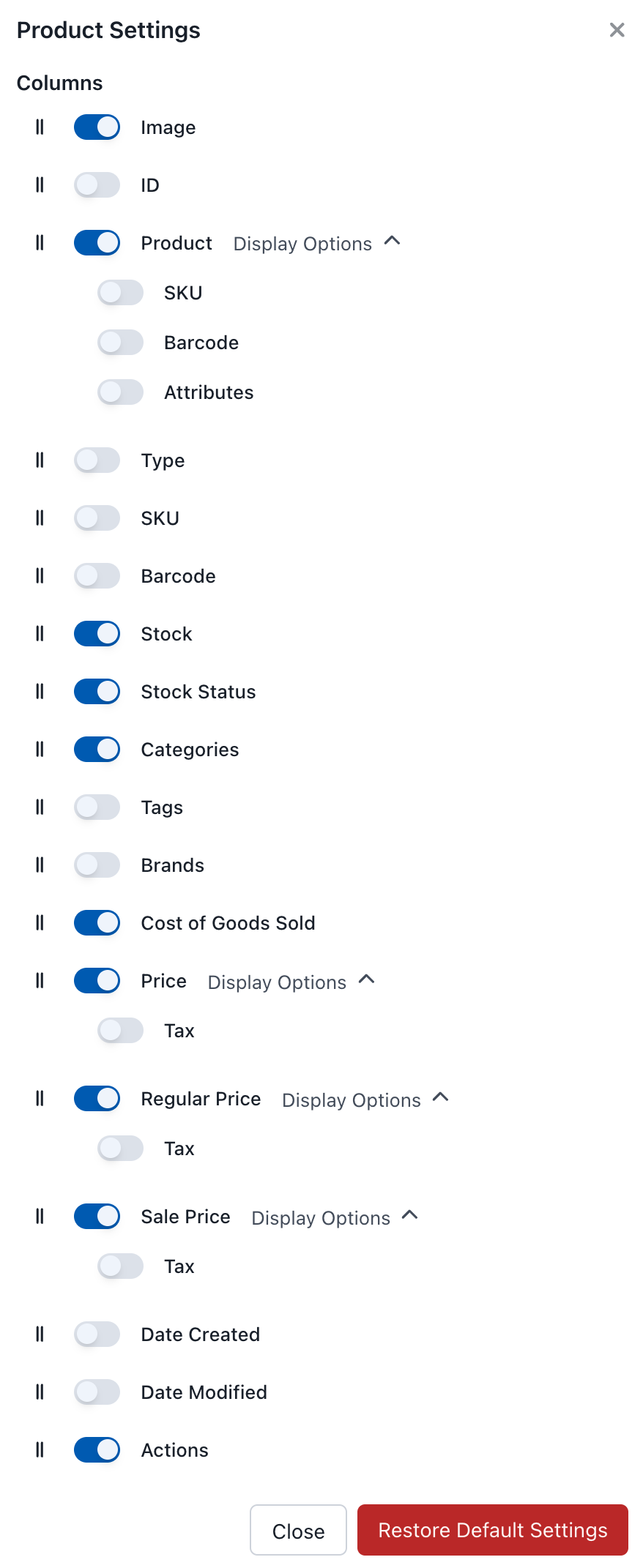
إعدادات عرض المنتجات
الأعمدة المتاحة
| العمود | الوصف | خيارات العرض |
|---|---|---|
| الصورة | مصغر المنتج | - |
| ID | معرف المنتج في WooCommerce | - |
| المنتج | اسم المنتج | SKU، رمز شريطي، خصائص |
| النوع | بسيط، متغير، مجموعات، إلخ. | - |
| SKU | وحدة التخزين | - |
| الرمز الشريطي | الرمز الشريطي للمنتج | - |
| المخزون | الكمية الحالية (قابلة للتحرير) | - |
| حالة المخزون | متوفر / نفذ المخزون / طلب مسبق | - |
| الفئات | فئات المنتجات | - |
| العلامات | علامات المنتجات | - |
| العلامات التجارية | معلومات العلامة التجارية (إذا كان المكون النمطي مفعلًا) | - |
| تكلفة السلع المباعة | سعر تكلفة المنتج | - |
| السعر | السعر الحالي للبيع (قابل للتحرير) | معلومات الضريبة |
| السعر العادي | السعر بدون خصم (قابل للتحرير) | معلومات الضريبة |
| سعر الخصم | السعر المخفض (قابل للتحرير) | معلومات الضريبة |
| تاريخ الإنشاء | عند إنشاء المنتج | - |
| تاريخ التعديل | تاريخ آخر تعديل | - |
| الإجراءات | أزرار تحرير، مزامنة، حذف | - |
استعادة إعدادات المصنع الافتراضية
انقر لإعادة تعيين جميع إعدادات العرض إلى قيمها الافتراضية الأصلية.
تصفية المنتجات
استخدم أزرار الفلترة لتضييق العرض الخاص بك:
- حالة المخزون - متوفر، نفذ المخزون، طلب مسبق
- مميز - المنتجات المميزة
- في العرض - المنتجات المعروضة حاليًا
- فئة - تصفية حسب فئة المنتج
- علامة - تصفية حسب علامة المنتج
- علامة تجارية - تصفية حسب العلامة التجارية (إذا كنت تستخدم مكونًا إضافيًا للعلامة التجارية)
الترتيب
انقر على أي رأس عمود للفرز بواسطة ذلك العمود. انقر مرة أخرى لعكس ترتيب الفرز.