إتمام الدفع
عندما تكون جاهزًا لإتمام عملية بيع، انقر على زر إتمام الدفع لفتح نافذة الدفع. هنا حيث تقوم بمعالجة الدفع وإكمال الطلب.
لمحة عامة عن نافذة إتمام الدفع
تعرض نافذة إتمام الدفع:
- رقم الطلب - معرف طلب WooCommerce
- المبلغ المطلوب - إجمالي المبلغ المستحق
- زر إعدادات الدفع - استكشاف مشكلات العرض
- المحاسب - من يقوم بمعالجة الطلب
- العميل - العميل لهذا الطلب (رابط قابل للضغط)
- حقل رمز القسيمة - تطبيق أكواد الخصم
- ملخص الطلب - المنتجات، الكميات، والمجموعات
- طرق الدفع - خيارات الدفع المتاحة
- أزرار إلغاء / عملية الدفع
طرق الدفع
المتاحة في النسخة المجانية
تتضمن النسخة المجانية من WCPOS بوابتين دفع:
- نقدًا - مع حاسبة المبلغ المدفوع والباقي
- بطاقة - لأجهزة بطاقات خارجية
بوابات إضافية (Pro)
تتطلب بوابات الدفع الإضافية WCPOS Pro.
مع Pro، يمكنك تمكين:
- محطة Stripe - تكامل مباشر مع قراء بطاقات Stripe
- محطة SumUp - تكامل مع قراء بطاقات SumUp
- بوابات مخصصة - إنشاء تكاملات دفع خاصة بك
راجع طرق الدفع للحصول على تفاصيل حول تكوين البوابات.
اختيار طريقة الدفع
انقر على طريقة الدفع لاختيارها. يتم تحديث النموذج لعرض الحقول ذات الصلة:
نقدًا:
- المبلغ المدفوع - أدخل المبلغ الذي يقدمه لك العميل
- الباقي - سيتم حساب الباقي تلقائيًا
بطاقة:
- قم بمعالجة الدفع على جهاز بطاقة خارجي
- انقر على "إتمام الدفع" لإكمال العملية
رموز القسيمة
لتطبيق خصم:
- أدخل رمز القسيمة في الحقل
- انقر على تطبيق القسيمة
- يظهر الخصم في ملخص الطلب
يجب تكوين القسائم في WooCommerce (WP Admin > Marketing > Coupons).
معالجة الدفع
- اختر طريقة الدفع
- بالنسبة للنقد، أدخل المبلغ المدفوع
- انقر على إتمام الدفع
- يكتمل الطلب و يتم عرض الإيصال
إعدادات الدفع (استكشاف الأخطاء)
تستخدم نافذة إتمام الدفع iframe/webview لعرض صفحة الدفع في WooCommerce. وهذا يستخدم البنية التحتية الحالية للدفع من WooCommerce، مما يعني أن أي بوابة دفع تعمل مع WooCommerce يجب أن تعمل في نقطة البيع.
ومع ذلك، يمكن أن تتداخل نصوص الثيمات والإضافات أحيانًا. انقر على إعدادات الدفع لاستكشاف الأخطاء:
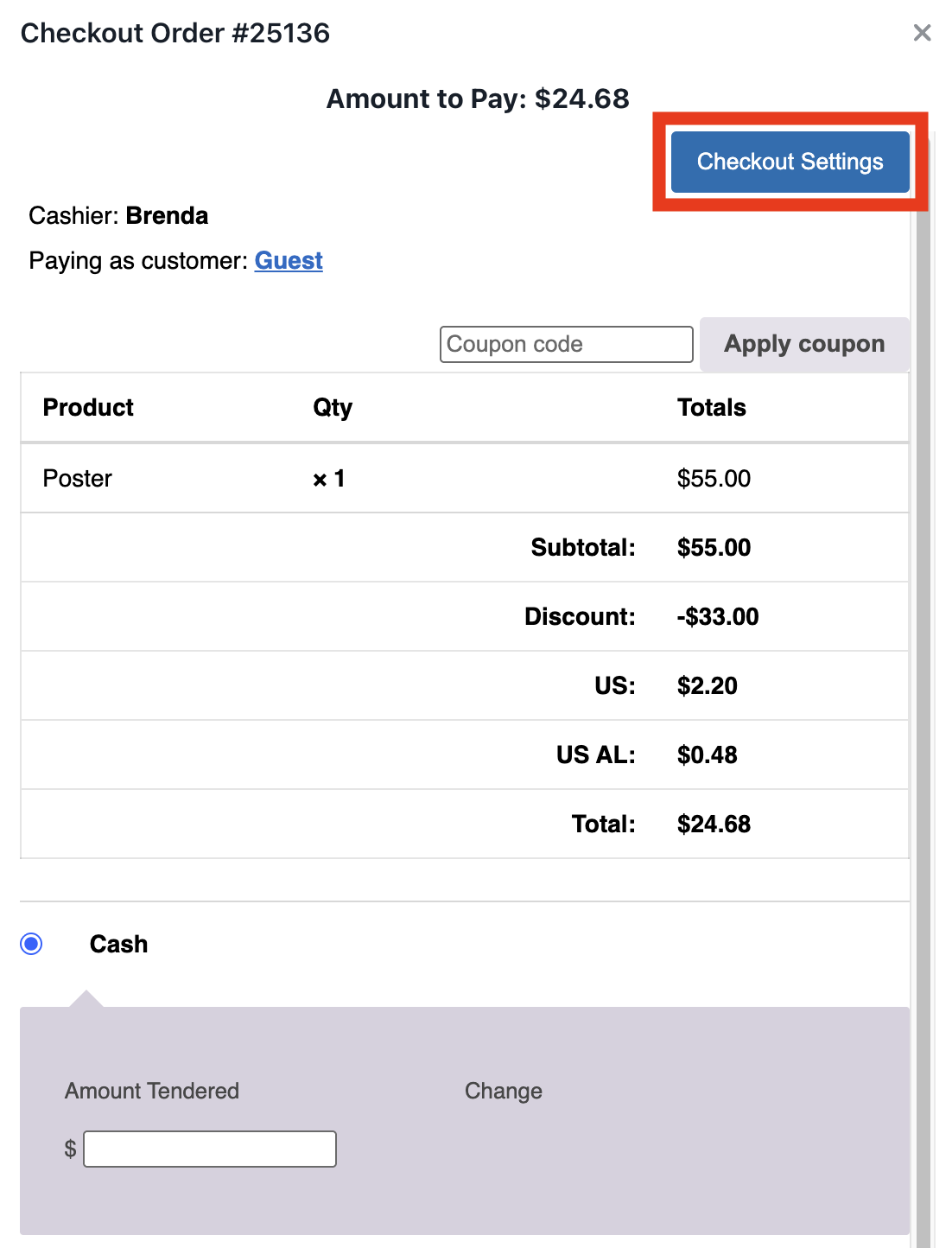
إعدادات الدفع في نافذة إتمام الدفع
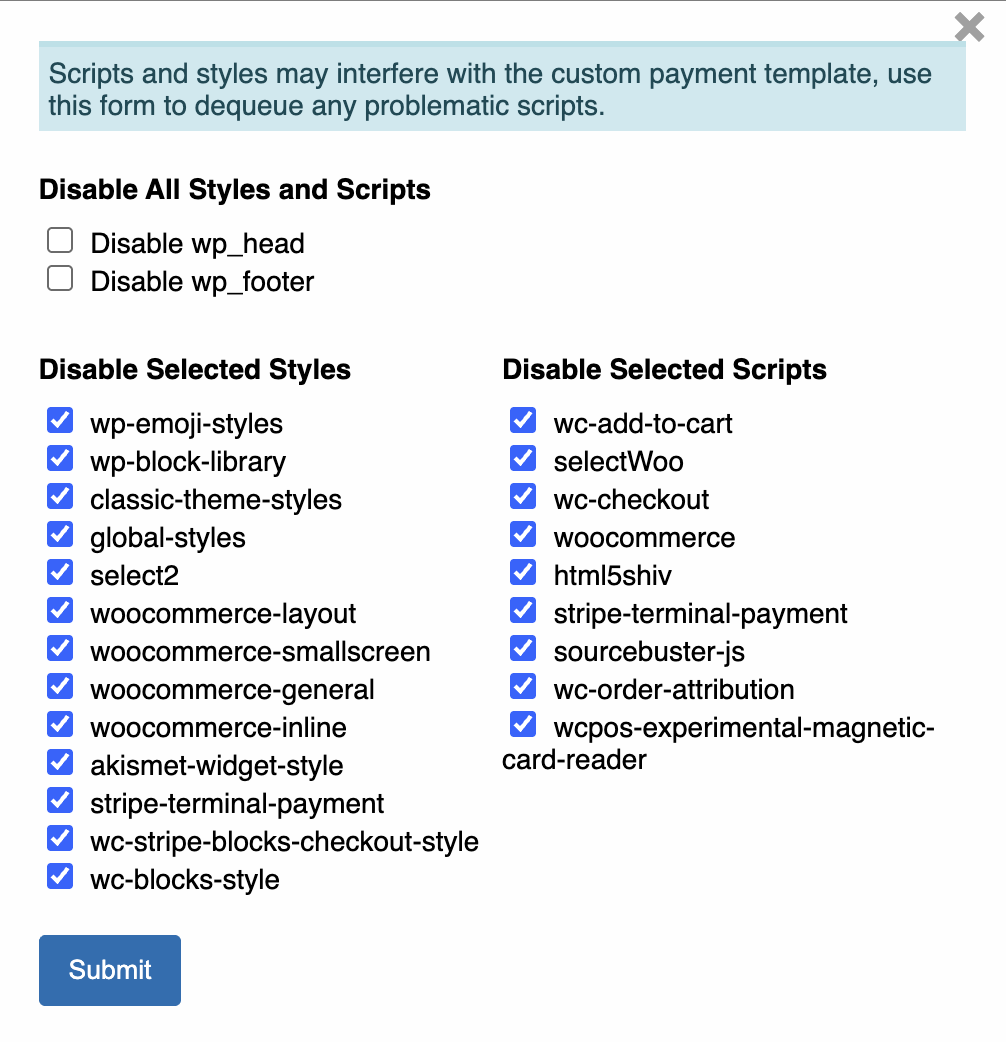
نموذج لتعطيل جميع الأنماط والنصوص
تعطيل جميع الأنماط والنصوص
هذا هو الخيار النووي ويجب استخدامه فقط للاختبار أو في الحالات النادرة التي يعرف فيها المطور ما يفعله. سيؤدي تعطيل جميع نصوص wp_head إلى إزالة حتى نصوص WooCommerce اللازمة لتوسيع/تقلص بوابات الدفع، مما قد يؤدي إلى كسر وظيفة الدفع.
- تعطيل wp_head - يزيل جميع النصوص/الأنماط من ترويسة WordPress
- تعطيل wp_footer - يزيل جميع النصوص/الأنماط من تذييل WordPress
تعطيل أنماط محددة
قم بتعطيل CSS بشكل انتقائي التي قد تسبب مشكلات في العرض:
- wp-emoji-styles
- wp-block-library
- classic-theme-styles
- woocommerce-layout
- woocommerce-smallscreen
- woocommerce-general
- وغيرها.
تعطيل نصوص محددة
قم بتعطيل JavaScript بشكل انتقائي الذي قد يتداخل مع بوابات الدفع:
- wc-add-to-cart
- selectWoo
- wc-checkout
- woocommerce
- html5shiv
- وغيرها.
إذا لم تظهر بوابة الدفع بشكل صحيح:
- حاول تعطيل أنماط الثيم أولاً
- ثم حاول تعطيل نصوص WooCommerce التي لا تحتاجها
- كن حذرًا من عدم تعطيل نصوص تتطلبها بوابة الدفع الخاصة بك
إلغاء
انقر على إلغاء لإغلاق نافذة إتمام الدفع دون إكمال الطلب. يبقى الطلب كعربة مفتوحة.