Pannello Carrello
Il Pannello Carrello è il lato destro dello schermo POS dove gestisci l'ordine attuale. Qui puoi visualizzare gli articoli, modificare le quantità e i prezzi, selezionare i clienti e procedere al checkout.
Panoramica dell'Interfaccia
Selettore Cliente
In cima al Pannello Carrello:
- Badge cliente - Mostra il cliente attuale (ad esempio, "Ospite" o nome del cliente)
- Icona aggiungi cliente () - Crea un nuovo cliente
- Impostazioni di visualizzazione () - Configura colonne e opzioni del carrello
Clicca sul badge cliente per cercare e selezionare un cliente diverso.
Articoli
L'area principale mostra gli articoli nell'ordine attuale:
- QTA - Quantità (modificabile)
- Nome - Nome del prodotto con attributi di variazione
- Prezzo - Prezzo unitario (modificabile)
- Totale - Totale della linea
Vedi Articoli per dettagli sulla modifica.
Opzioni Aggiungi al Carrello
Sotto gli articoli, puoi aggiungere articoli speciali:
- Aggiungi Prodotto Variabile - Aggiungi un articolo personalizzato con prezzo manuale
- Aggiungi Tassa - Aggiungi una linea di tassa (ad esempio, confezione regalo, tassa di servizio)
- Aggiungi Spedizione - Aggiungi una linea di spedizione con costo manuale
WooCommerce utilizza tre tipi di articoli: line_item (prodotti), fee_line (tasse) e shipping_line (spedizione). Attualmente, è supportata solo l'immissione manuale per la spedizione: il POS non calcola automaticamente i costi di spedizione.
Riepilogo Ordine
- Subtotale - Totale prima delle tasse e delle spese
- Tassa - Importo della tassa calcolata (se applicabile)
- Totale - Totale finale dell'ordine
Azioni Ordine
In fondo al Pannello Carrello:
- Nota Ordine - Aggiungi una nota visibile al cliente
- Meta Ordine - Aggiungi metadati personalizzati o visualizza JSON
- Salva sul Server - Salva l'ordine su WooCommerce con stato
pos-open
Vedi Azioni Ordine per dettagli.
Bottoni Principali
- Annulla (rosso) - Annulla/elimina l'ordine attuale
- Checkout (verde) - Procedi al pagamento
Ordini Aperti
In fondo, un carosello mostra tutti gli ordini aperti:
- Ogni carrello mostra il suo totale
- Clicca su un carrello per passare ad esso
- Il carrello attuale è evidenziato
Vedi Ordini Aperti per dettagli.
Impostazioni di Visualizzazione
Clicca sull'icona dei cursori () per personalizzare la visualizzazione del Pannello Carrello.
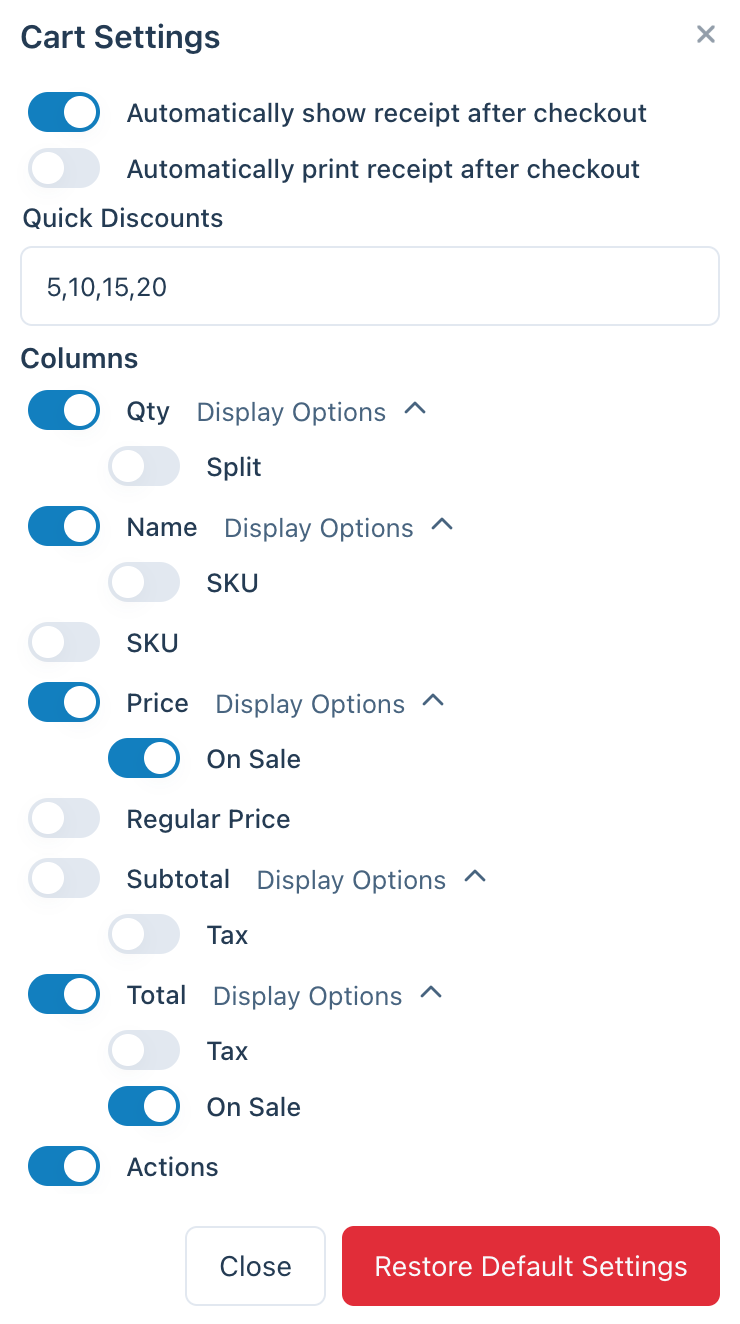
Impostazioni di Visualizzazione del Pannello Carrello
Mostra Automatica Ricevuta Dopo il Checkout
Se abilitato, la schermata della ricevuta viene visualizzata automaticamente dopo aver completato una vendita.
Stampa Automatica Ricevuta Dopo il Checkout
Se abilitato, la ricevuta viene stampata automaticamente quando viene mostrata. Questo fa risparmiare tempo riducendo i passaggi di stampa manuali.
Sconti Rapidi
Un elenco separato da virgole di percentuali di sconto che appaiono come pulsanti rapidi.
Ad esempio, inserendo 5,10,15,20 si aggiungono quattro pulsanti che applicano sconti percentuali all'intero ordine con un solo clic.
Colonne
Configura quali colonne appaiono nel carrello:
| Colonna | Descrizione | Opzioni di Visualizzazione |
|---|---|---|
| Qta | Quantità di ciascun articolo | Dividi (permette di dividere gli articoli) |
| Nome | Nome del prodotto | SKU |
| Prezzo | Prezzo per unità | Indicatore in Offerta |
| Prezzo Normale | Prezzo non scontato | - |
| Subtotale | Subtotale della linea (qta × prezzo) | Importo della tassa |
| Totale | Totale della linea | Importo della tassa, Indicatore in Offerta |
| Azioni | Pulsante rimuovi articolo | - |
Ripristina Impostazioni Predefinite
Clicca per ripristinare tutte le impostazioni di visualizzazione del carrello ai valori predefiniti originali.
Aggiungere Articoli al Carrello
Dal Pannello Prodotto
Clicca su un prodotto nel Pannello Prodotto per aggiungerlo al carrello. Per prodotti variabili, seleziona prima la variazione.
Prodotti Misti
Per articoli non presenti nel tuo catalogo:
- Clicca su Aggiungi Prodotto Variabile
- Inserisci un nome e un prezzo
- L'articolo viene aggiunto al carrello
Tasse
Per aggiungere una tassa (ad esempio, confezione regalo):
- Clicca su Aggiungi Tassa
- Inserisci un nome e un importo
- La tassa appare come una linea separata
Spedizione
Per aggiungere spedizione:
- Clicca su Aggiungi Spedizione
- Inserisci il nome e il costo del metodo di spedizione
- La spedizione è aggiunta all'ordine
Modifica Articoli nel Carrello
Tutti gli articoli sono modificabili direttamente nel carrello. Vedi Articoli per dettagli su:
- Modifica delle quantità
- Modifica dei prezzi
- Visualizzazione e modifica dei dati JSON grezzi
- Rimozione degli articoli