केवल POS उत्पाद
केवल POS उत्पाद एक विशेषता है जो आपको यह नियंत्रित करने देती है कि उत्पाद आपके ऑनलाइन स्टोर, आपके POS, या दोनों में कैसे प्रदर्शित होते हैं। यह तब उपयोगी है जब आपके पास ऑनलाइन और स्टोर बिक्री के लिए अलग-अलग उत्पाद सूची होती है।
अवलोकन
जब सक्षम किया जाता है, तो प्रत्येक उत्पाद को तीन विकल्पों के साथ एक POS दृश्यता सेटिंग मिलती है:
| दृश्यता | ऑनलाइन स्टोर | POS |
|---|---|---|
| POS और ऑनलाइन (डिफ़ॉल्ट) | दिखाई दे रहा है | दिखाई दे रहा है |
| केवल POS | छिपा हुआ | दिखाई दे रहा है |
| केवल ऑनलाइन | दिखाई दे रहा है | छिपा हुआ |
इस विशेषता का उपयोग कब करें
केवल POS उत्पादों को सक्षम करें अगर आपको:
- स्टोर में विशेष बिक्री - उत्पाद जो केवल तब उपलब्ध होते हैं जब ग्राहक आपके भौतिक स्टोर में आते हैं
- POS से केवल ऑनलाइन आइटम छिपाना - डिजिटल उत्पाद, प्री-ऑर्डर, या ऐसे आइटम जो स्टोर में नहीं बेचे जाने चाहिए
- अलग-अलग सूची प्रबंधित करना - ऑनलाइन और खुदरा चैनलों के लिए अलग उत्पाद श्रेणियाँ
- प्रवर्तनात्मक आइटम पर नियंत्रण - केवल स्टोर में विशेष या ऑनलाइन विशेष सौदे
यदि आपके सभी उत्पाद दोनों चैनलों में दिखाई देने चाहिए, तो आपको इस विशेषता की आवश्यकता नहीं है। बेहतर प्रदर्शन के लिए इसे बंद रखें।
विशेषता सक्षम करना
- WP Admin → WCPOS → सेटिंग्स → सामान्य पर जाएं
- "POS केवल उत्पाद सक्षम करें" को सक्षम करें
- परिवर्तन सहेजें
सामान्य सेटिंग्स पर अधिक विवरण के लिए देखें WP Admin सामान्य सेटिंग्स。
इस सेटिंग को केवल तभी सक्षम करें जब इसकी आवश्यकता हो। जब सक्षम किया जाता है, तो यह हर उत्पाद अनुरोध के लिए एक अतिरिक्त डेटाबेस खोज जोड़ता है, जो बड़े सूची वाले स्टोर्स में प्रदर्शन पर प्रभाव डाल सकता है।
उत्पाद दृश्यता सेट करना
व्यक्तिगत उत्पाद
एक एकल उत्पाद के लिए दृश्यता सेट करने के लिए:
- WP Admin → उत्पाद पर जाएं और एक उत्पाद संपादित करें
- उत्पाद डेटा पैनल में, POS दृश्यता के लिए देखें
- अपना इच्छित विकल्प चुनें:
- POS और ऑनलाइन - उत्पाद हर जगह दिखाई देता है (डिफ़ॉल्ट)
- केवल POS - उत्पाद ऑनलाइन स्टोर में छिपा हुआ
- केवल ऑनलाइन - उत्पाद POS में छिपा हुआ
- सहेजने के लिए अपडेट पर क्लिक करें
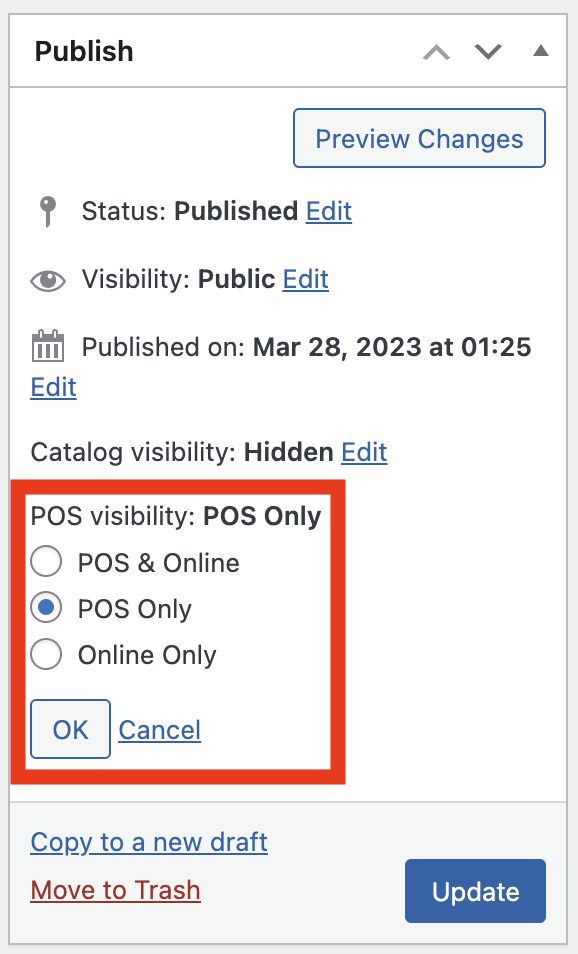
उत्पाद डेटा पैनल में POS दृश्यता सेटिंग
थोक संपादन
एक बार में कई उत्पादों के लिए दृश्यता बदलने के लिए:
- WP Admin → उत्पाद पर जाएं
- चेकबॉक्स का उपयोग करके संशोधित करने के लिए उत्पादों का चयन करें
- थोक क्रियाएँ ड्रॉपडाउन से संपादित करें चुनें
- लागू करें पर क्लिक करें
- थोक संपादन पैनल में, POS दृश्यता ड्रॉपडाउन खोजें
- अपनी इच्छित दृश्यता विकल्प चुनें
- अपडेट पर क्लिक करें
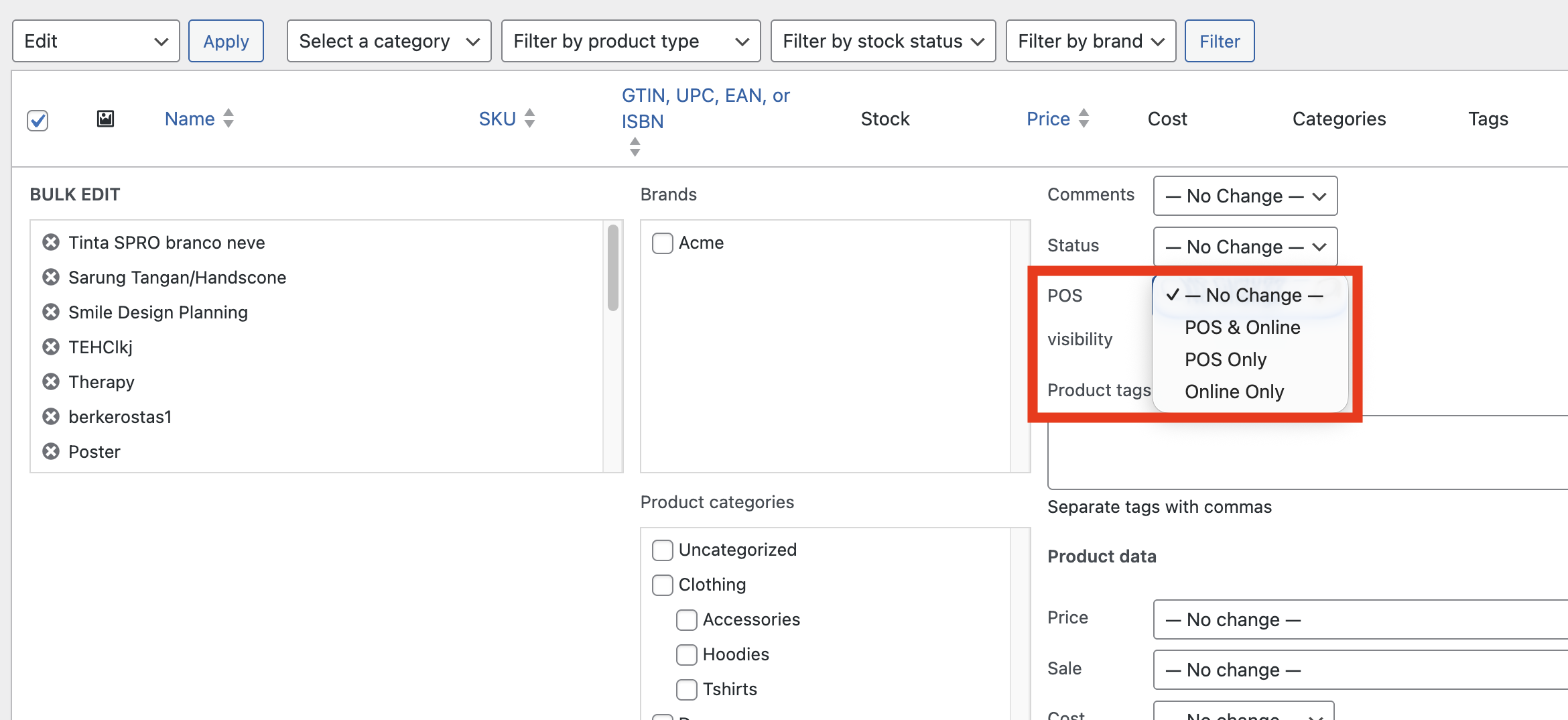
उत्पाद सूची से POS दृश्यता का थोक संपादन
परिवर्तनीय उत्पाद
परिवर्तनीय उत्पादों के लिए, आप माता-पिता उत्पाद स्तर पर और प्रत्येक व्यक्तिगत भिन्नता के लिए दृश्यता सेट कर सकते हैं। यह आपको बारीकी से नियंत्रण देता है - उदाहरण के लिए, आप सभी भिन्नताएँ ऑनलाइन दिखा सकते हैं लेकिन केवल कुछ रंग या आकार स्टोर में।
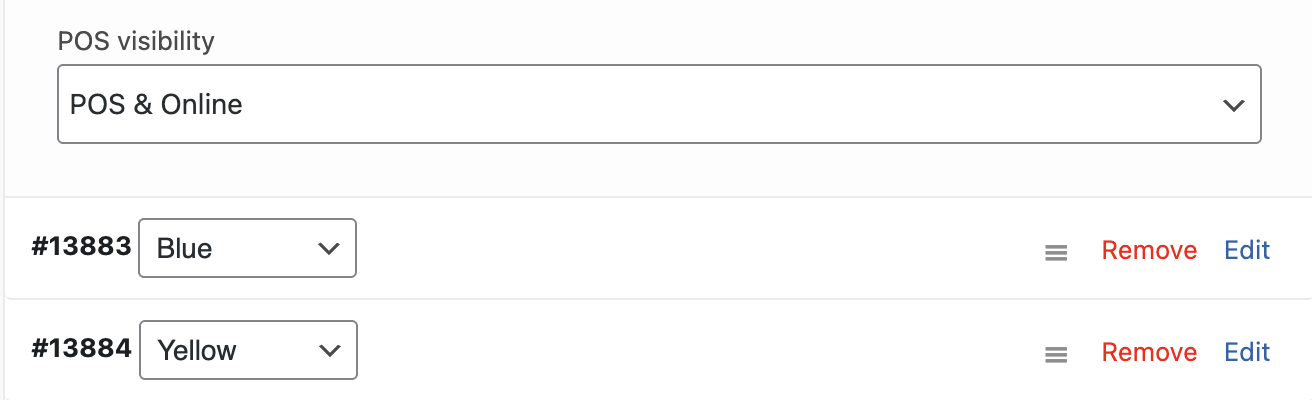
प्रत्येक भिन्नता की अपनी POS दृश्यता सेटिंग होती है
यह POS को कैसे प्रभावित करता है
जब एक उत्पाद को केवल ऑनलाइन पर सेट किया जाता है:
- यह उत्पाद पैनल में दिखाई नहीं देगा
- इसे खोज या बारकोड स्कैनिंग के माध्यम से नहीं पाया जा सकेगा
- इसे POS में कार्ट में नहीं जोड़ा जा सकेगा
जब एक उत्पाद को केवल POS पर सेट किया जाता है:
- यह आपके WooCommerce स्टोर के फ्रंटेंड पर दिखाई नहीं देगा
- इसे ऑनलाइन खोज परिणामों में शामिल नहीं किया जाएगा
- ग्राहक इसे ऑनलाइन नहीं खरीद सकते
यदि आपने हाल ही में किसी उत्पाद की दृश्यता बदल दी है और यह अभी भी दिख रहा है (या नहीं दिख रहा है) POS में, तो एक समन्वय का प्रयास करें। समन्वय बटन को लंबे समय तक दबाएं और सभी उत्पाद डेटा को पुनः लोड करने के लिए "स्पष्ट और फिर से लोड करें" चुनें।
सामान्य उपयोग के मामले
स्टोर में केवल उपहार कार्ड
भौतिक उपहार कार्ड जिन्हें रजिस्टर पर सक्रिय किया जाना चाहिए:
- उपहार कार्ड उत्पाद बनाएँ
- दृश्यता को केवल POS पर सेट करें
- कार्ड ऑनलाइन नहीं दिखाई देगा लेकिन कर्मचारी इसे स्टोर में बेच सकते हैं
ऑनलाइन प्री-ऑर्डर
उत्पाद जो ऑनलाइन प्री-ऑर्डर के लिए उपलब्ध हैं लेकिन अभी तक स्टॉक में नहीं हैं:
- प्री-ऑर्डर उत्पाद बनाएं
- दृश्यता को केवल ऑनलाइन पर सेट करें
- ग्राहक ऑनलाइन प्री-ऑर्डर कर सकते हैं, लेकिन यह POS को अव्यवस्थित नहीं करेगा
थोक बनाम खुदरा
यदि आप थोक और खुदरा के लिए समान WooCommerce स्टोर का उपयोग करते हैं:
- केवल थोक उत्पादों को केवल ऑनलाइन (B2B पोर्टल पहुंच के लिए) पर सेट करें
- खुदरा विशेषताओं को केवल POS पर सेट करें
- नियमित उत्पादों को POS और ऑनलाइन के रूप में रखें
समस्या निवारण
उत्पाद अभी भी ऑनलाइन केवल पर सेट करने के बाद दिखाई दे रहे हैं
- POS खोलें
- उत्पाद पैनल के नीचे समन्वय बटन को लंबे समय तक दबाएं
- "स्पष्ट और फिर से लोड करें" चुनें
- उत्पादों को पुनः लोड होने की प्रतीक्षा करें
उत्पादों पर सेटिंग दिखाई नहीं दे रही है
सुनिश्चित करें कि विशेषता सक्षम है:
- WP Admin → WCPOS → सेटिंग्स → सामान्य पर जाएं
- जांचें कि "POS केवल उत्पाद सक्षम करें" चेक किया गया है
- यदि आपने परिवर्तन किए हैं तो सेटिंग्स सहेजें