Fehlerbehebung bei "Kann Eigenschaften von undefined (lesen von 'data')" Fehler
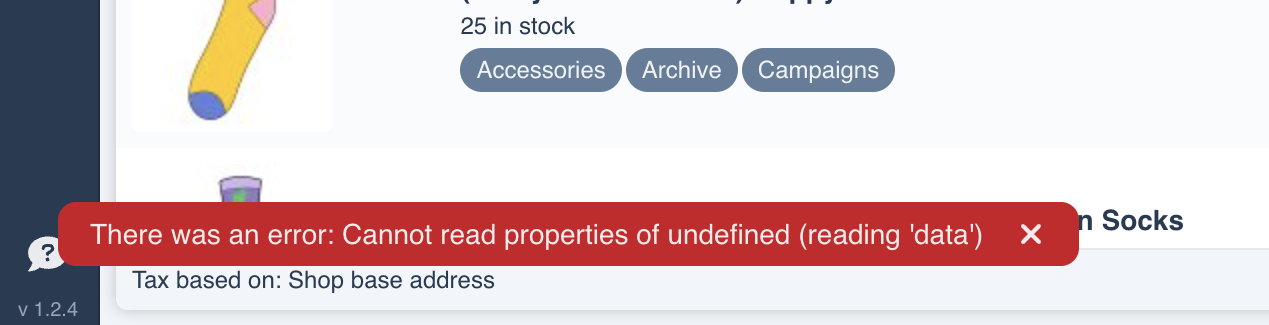
Der Fehler "Kann Eigenschaften von undefined (lesen von 'data')" tritt auf, wenn das Point of Sale (POS) System erwartet, Daten vom Server zu empfangen, stattdessen jedoch eine leere Antwort erhält.
Mögliche Ursachen
- Plugin- oder Theme-Konflikte: Konflikte mit anderen WordPress-Plugins oder Themen können die Datenabfrage stören und leere Antworten verursachen.
- Veraltete Softwareversionen: Die Verwendung veralteter Versionen von WordPress, Plugins oder Themen kann zu Kompatibilitätsproblemen und unerwartetem Verhalten führen. Bitte stellen Sie sicher, dass Sie die Mindestanforderungen erfüllt haben.
- Serverfehler oder -konfiguration: Es kann eine falsche Serverkonfiguration oder Probleme wie unzureichender Arbeitsspeicher, begrenzte Ausführungszeit oder serverseitige Fehler vorliegen, die die ordnungsgemäße Erstellung und Bereitstellung von Daten verhindern.
Fehlerbehebungsmaßnahmen
1. Überprüfen Sie den Netzwerk-Tab im Browser
- Öffnen Sie die POS-Anwendung in Ihrem Browser.
- Öffnen Sie die Entwicklertools, indem Sie mit der rechten Maustaste auf die Seite klicken und "Untersuchen" auswählen oder
Ctrl + Shift + I(oderCmd + Option + Iauf macOS) drücken. - Navigieren Sie zum Tab "Netzwerk" in den Entwicklertools.
- Suchen Sie die fehlgeschlagene Anfrage, die normalerweise rot markiert oder mit einem entsprechenden HTTP-Statuscode (z. B. 500 Internal Server Error) versehen ist.
- Wählen Sie die fehlgeschlagene Anfrage aus, um deren Details anzuzeigen.
- Überprüfen Sie den Antwortbereich der Anfrage auf Fehlermeldungen oder Probleme mit den JSON-Daten.
- Kopieren Sie relevante Fehlermeldungen oder machen Sie einen Screenshot.
2. Überprüfen Sie die WooCommerce-Fehlerprotokolle
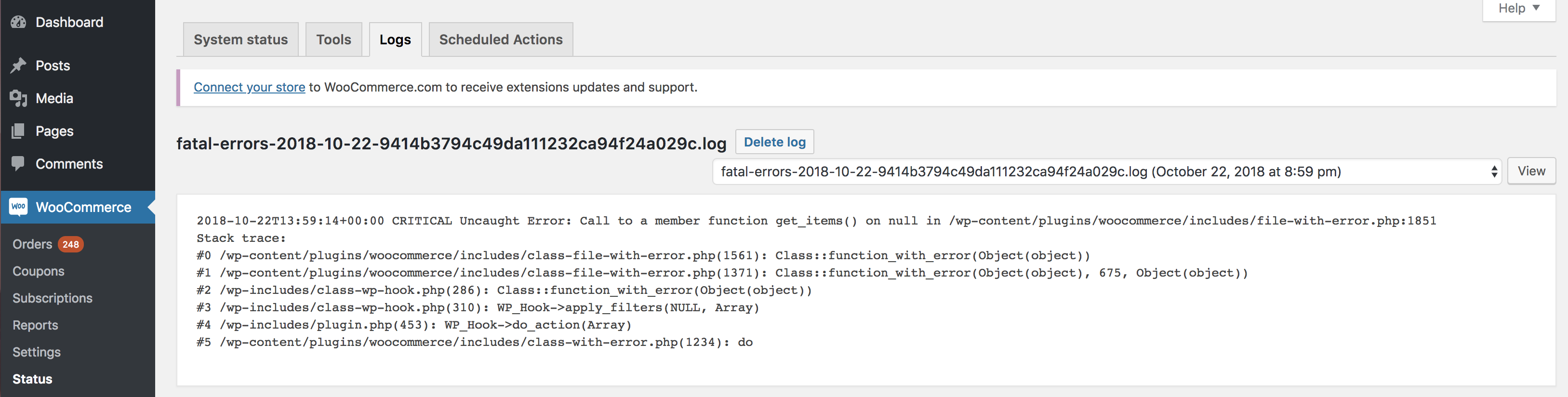
- Melden Sie sich in Ihrem WordPress-Adminbereich an.
- Navigieren Sie im WordPress-Seitenmenü zu "WooCommerce" > "Status" > "Protokolle".
- Suchen Sie den Abschnitt "fatal_error" Protokolle.
- Klicken Sie auf den Protokolleintrag, der dem Tag entspricht, an dem der Fehler aufgetreten ist (normalerweise das heutige Datum), um die Fehlerdetails anzuzeigen.
- Identifizieren Sie die Ursache des Fehlers, wie sie in diesem Abschnitt protokolliert ist.
3. Überprüfen Sie die POS-Protokolle
Der POS Protokollbildschirm kann ebenfalls relevante Fehlermeldungen und Fehlercodes enthalten, die bei der Identifizierung des Problems helfen können.
Hilfe erhalten
Teilen Sie die Fehlermeldung mit unserem Support-Team:
Pro-Benutzer
Wenn Sie ein Pro-Benutzer sind, haben Sie Anspruch auf Prioritätssupport. Unser Team wird diese Probleme für Sie beheben. Um auf Pro aufzurüsten und die Vorteile des Prioritätssupports zu genießen, besuchen Sie bitte unsere Pro-Seite für weitere Informationen.