Eine Vorgängerversion des WCPOS-Plugins erneut installieren
Eine Vorgängerversion erneut installieren
Wenn Sie zu einer Vorgängerversion des WCPOS-Plugins zurückkehren müssen, folgen Sie diesen Schritten:
-
Besuchen Sie die WordPress.org-Seite Erweiterte Ansicht für WCPOS.
-
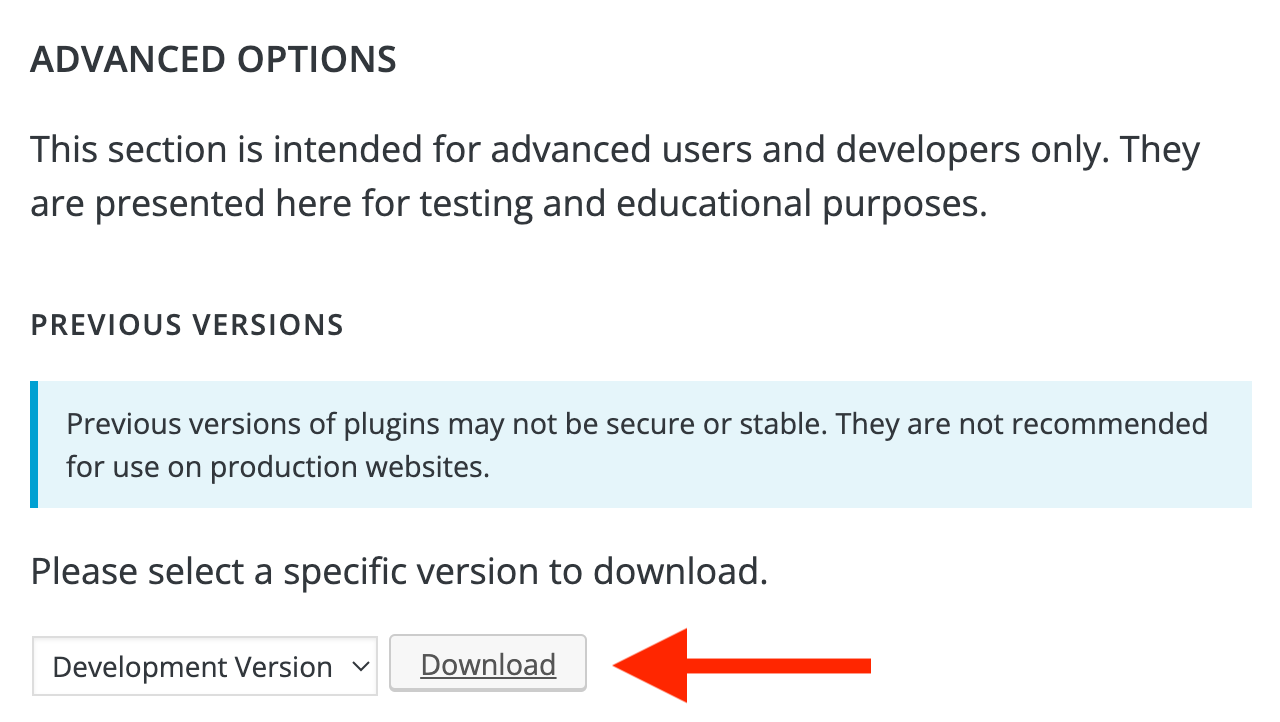
Scrollen Sie nach unten zum Abschnitt Erweiterte Optionen und suchen Sie das Auswahlmenü Vorgängerversionen.
-
Öffnen Sie das Auswahlmenü und Sie sehen eine Liste der verfügbaren Plugin-Versionen. Finden Sie die Version, die Sie installieren möchten, und klicken Sie auf die Schaltfläche Herunterladen daneben. Speichern Sie die heruntergeladene Datei auf Ihrem Desktop oder an einem anderen praktischen Ort.
-
Melden Sie sich bei Ihrem WordPress-Admin-Dashboard an.
-
Navigieren Sie zur Seite Plugins, indem Sie im linken Menü auf Plugins klicken.
-
Deaktivieren und löschen Sie die aktuelle Version des WCPOS-Plugins. Dadurch wird das Plugin aus Ihrer WordPress-Installation entfernt. Keine Sorge, Ihre Daten gehen nicht verloren.
-
Klicken Sie auf die Schaltfläche Neu hinzufügen oben auf der Seite.
-
Klicken Sie auf der Seite Plugins hinzufügen auf die Schaltfläche Plugin hochladen.
-
Wählen Sie die zuvor heruntergeladene Plugin-Datei von Ihrem Desktop oder dem Ort, an dem Sie sie gespeichert haben.
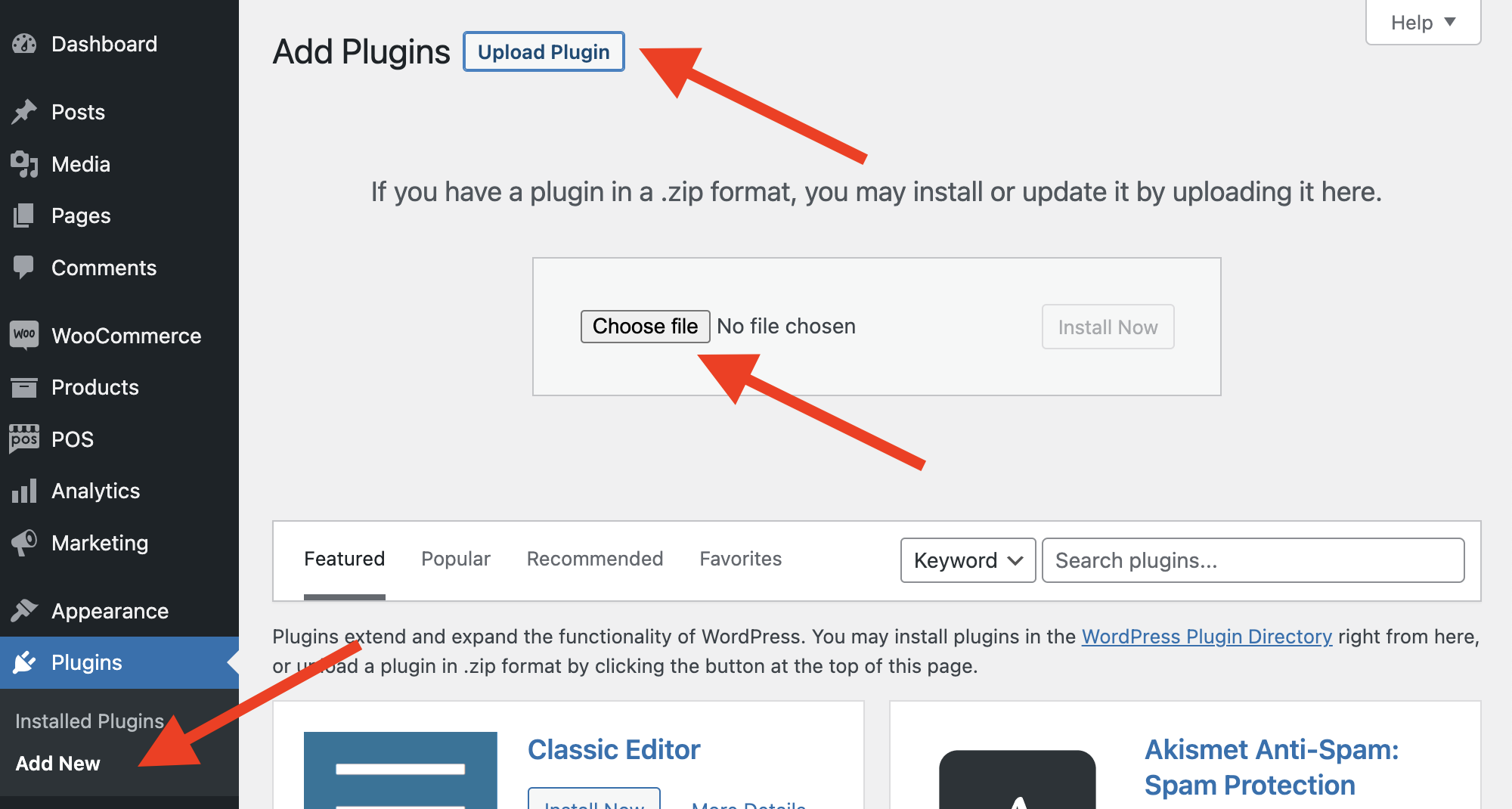
Plugin im WordPress-Admin hochladen
-
Klicken Sie auf die Schaltfläche Jetzt installieren und warten Sie, bis die Installation abgeschlossen ist.
-
Nachdem die Installation abgeschlossen ist, klicken Sie auf die Schaltfläche Aktivieren, um die Vorgängerversion des WCPOS-Plugins zu aktivieren.
Das war's! Sie haben erfolgreich eine Vorgängerversion des WCPOS-Plugins erneut installiert.
Wenn Sie während des Reinstallationsprozesses auf Probleme stoßen oder weitere Unterstützung benötigen, wenden Sie sich bitte an unser Support-Team unter support@wcpos.com.